本文客观、公正地阐述“Win10自动更新”的利弊、彻底阻断更新的操作方法、无更新系统的安全防护措施、以及用户如何拥有可控、可选择性进行更新的主导权力。
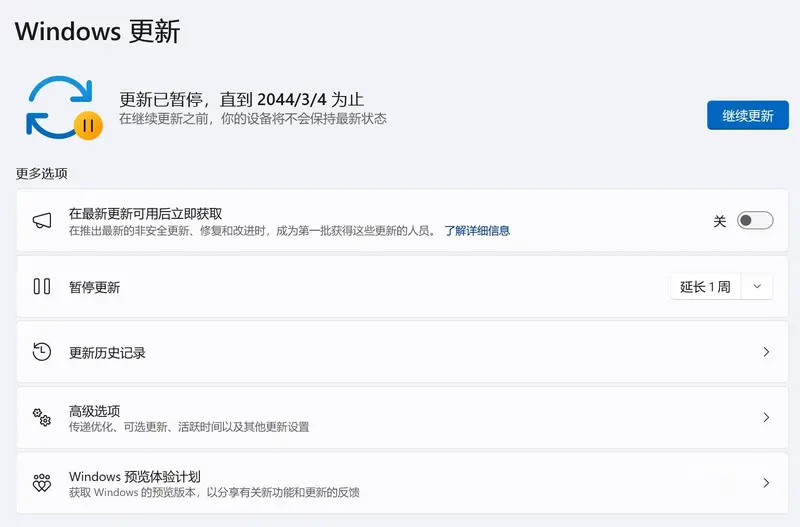
本文并非简单禁用服务,而是从系统机制出发,提供一套个人家庭版/专业版通用的、三重防御的终极方案。从服务、任务计划、网络策略三个层面,彻底阻断Win10自动更新。
一.更新的“利”与“弊”
1. 更新的优点(微软官方说法)
安全防护:修复系统漏洞,抵御病毒、勒索软件攻击,是系统最基础的“免疫系统”。
功能优化:增加新功能,提升系统稳定性和兼容性,修复已知BUG。
驱动支持:更新硬件驱动,确保新外设(如打印机、显卡)能正常工作。
2. 更新的弊端(用户真实痛点)
系统变慢、变臃肿:这是事实。更新文件会占用大量C盘空间,且系统会保留旧版本文件方便回滚,导致硬盘空间不足。导致电脑卡顿,甚至强制重启,打断工作。
兼容性破坏:新补丁可能不兼容老旧软件或特定硬件,导致软件崩溃、打印机无法连接等“负优化”问题。
强制性与不可控:用户失去对电脑的掌控权,更新时机霸道,可能在工作或游戏时强制重启,导致未保存的文件丢失。
二.无更新系统的安全与适用人群
1. 无更新系统是否安全?
常规结论:不安全。关闭自动更新后,系统将暴露在已知漏洞之下,容易受到网络攻击,尤其是勒索软件和钓鱼攻击的风险会显著增加。
但“无更新系统是否安全?”的也有另一种视角:
诚然,从绝对安全的角度看,无更新系统确实存在风险。然而,所谓的“不安全”论调,很大程度上是商业立场下的一种标准化说辞。其潜台词往往是:“你必须持续购买我们的新服务/新系统”。
现实情况是,停止官方支持的操作系统(如XP、Win7)至今仍在全球大量设备上稳定运行。它们并未被“立刻淘汰”,其用户也并未坐以待毙。这些用户通过一套成熟的 “补偿性安全策略”来保障系统:
a.强化第三方防护: 部署并更新可靠的杀毒软件与防火墙。
b.严格网络与行为管控: 不访问不可信网站,不执行不明程序,内网隔离。
c.应用层更新: 保持浏览器、办公软件等关键应用为最新版本。
d.定期备份与监控: 对重要数据进行异地备份,并监控系统异常。
因此“无更新系统”补救措施:必须安装并开启第三方杀毒软件(如360安全卫士、火绒等)。虽然无法修复系统底层漏洞,但能通过病毒库和行为防御拦截大部分已知病毒,提供“应用层”的安全防护。
2. 无更新系统适用人群
老旧电脑用户:配置低,无法承受更新带来的性能负担,宁愿牺牲部分安全换取流畅度。
特殊软件用户:依赖特定版本软件(如工业控制、老版本设计软件),担心更新导致软件失效。
内网/断网用户:电脑不连接互联网,没有外部攻击风险,无需更新。
技术小白:无法处理更新后出现的蓝屏、驱动冲突等问题,宁愿吊销“系统的更新许可证”来保持现状。
三.360安全卫士的“有的放矢”与补丁分类
1. 360能否替代Windows Update?
2.如何让普通人分辨“必须更新”与“没必要更新”?
360的智能分类:360安全卫士会将补丁分为三类,用户只需看颜色和文字即可判断:
高危漏洞补丁(必须更新):通常标为红色或“高危”。这类补丁修复了严重的安全漏洞,不安装电脑极易中毒。必须打!
功能更新补丁(可选更新):通常标为蓝色或“可选”。这类是增加新功能或非关键修复,安装后可能导致系统变慢或出问题。可暂时忽略。
不推荐安装补丁(不要更新):通常标为灰色或“不推荐”。这类补丁可能包含正版验证(导致盗版系统黑屏)或已知有兼容性问题的补丁。千万不要装!
3. 通过360更新的优势
可控性:你可以选择只安装“高危漏洞补丁”,而忽略那些让系统变慢的“功能更新”。
如果你关闭了Windows自动更新,请务必定期(如每月一次)打开360安全卫士的“漏洞修复”,只勾选“高危漏洞补丁”进行安装,这样既能堵上安全漏洞,又不会让系统变得越来越臃肿。
四. Win10自动更新的三条“血管”
a.服务(wuauserv):更新的心脏(个人家庭版/专业版)。
b.任务计划(WindowsUpdate):更新的生物钟(个人家庭版/专业版)。
c.组策略/系统设置:更新的总开关(仅个人专业版)。
五.三步锁死法简介(适用于所有版本,其中 个人 家庭版仅执行前两步)
第一步:服务与恢复双锁死(个人家庭版/专业版)
操作:Win +R->services.msc->找到WindowsUpdate。
设置:①启动类型设为 “禁用”;②点击“停止”;③“恢复”选项卡全设为“无操作”。
原理:禁用服务,并防止系统自动重启它。
第二步:任务计划斩草除根(个人家庭版/专业版)
操作:Win + R-> taskschd.msc->展开 Microsoft->Windows->WindowsUpdate。
设置:将右侧所有任务(特别是 Scheduled Start)右键->禁用。
原理:清除所有后台更新任务。
第三步:“组策略”锁死(专业版)
操作:Win +R-> gpedit.msc->依次展开计算机配置->管理模板->Windows组件-> Windows更新。
设置: 启用 “删除使用所有Windows更新功能的访问权限”。
原理:此操作在组策略这一系统管理的最高策略层面,永久性剥夺了系统(包括用户和任何程序)调用Windows更新相关组件和API的权限。它并非简单地阻止某个进程,而是移除了整个“更新”模块的通行证。这意味着,即使有程序或脚本尝试绕过前两步的服务和任务计划来触发更新,也会在调用系统更新接口时被策略层直接拒绝,从而实现策略级的、最深层的封锁。
安全风险:系统将不再获取安全补丁,需自行承担风险。
软件冲突:部分新软件或游戏可能依赖新版系统组件。
恢复方法:如需更新,反向操作即可。
总结: 通过 “服务禁用+任务禁用+组策略锁死”这套组合拳,可彻底阻断Win10自动更新。该方法逻辑清晰,从机制入手,是追求系统稳定性的用户之首选。
六. 三步锁死法具体操作步骤
我们之前讨论过方法,现在为您梳理为可直接执行的、从易到难的“三重封锁”指令。请依次操作:
第一步:服务锁死(此为基础步骤)(个人家庭版/专业版)
按Win+R(Win键即键盘左下角Ctrl和Alt之间的Windows徽标键),复制或输入services.msc,回车。
找到WindowsUpdate,双击。
在“常规”选项卡,将“启动类型”设为 “禁用”,并点击“停止”服务。
在“恢复”选项卡,将“第一次失败”、“第二次失败”、“后续失败”全部设为 “无操作”。
点击“应用”、“确定”。
第二步:任务计划斩草除根(个人家庭版/专业版)
按Win+R,复制或输入taskschd.msc,回车。
依次展开:任务计划程序库->Microsoft-> Windows->WindowsUpdate。
在中间框找到ScheduledStart等与更新相关的任务,选中后右键点击,选择“禁用”(右侧框也可进行同样操作)。
注意,在执行两步后,到此为止的WIN10个人家庭版已经彻底封锁自动更新功能。
第三步:组策略封锁(仅适用个人专业版)
按Win+R,输入gpedit.msc,回车。
依次展开:计算机配置-> 管理模板-> Windows组件-> Windows更新。
双击“配置自动更新”,选择“已禁用”,确定。
双击“删除使用所有Windows更新功能的访问权限”,选择 “已启用”,确定。
按 Win+R,输入cmd,右键“以管理员身份运行”,输入 gpupdate /force回车(注意gpupdate后有空格),刷新策略。
通过以上步骤,您可以从根源上解决Win10自动更新的几大顽疾:无休止的更新等待、频繁的更新提示、开机时的强制更新,以及更新后可能出现的系统异常。
但请注意,关闭自动更新不等于永不更新。安全补丁对于系统防护依然至关重要。建议您养成新习惯:定期(如每月一次)通过电脑中安装的安全卫士等工具,手动、有选择地安装“高危漏洞补丁”。将更新的控制权握在自己手中,既保障了基础安全,又彻底告别了被动与打扰。




全部评论